
Підготуйте дані для картки
Візьміть один товар, який є в наявності. Підготуйте назву, ціну, залишок і фото. За наявності додайте артикул, щоб продавці могли швидко знайти товар у каталозі. Для прикладу назва «Міський рюкзак Travel, 25 л» одразу повідомляє покупцю призначення й об’єм.
Створіть товар у кабінеті
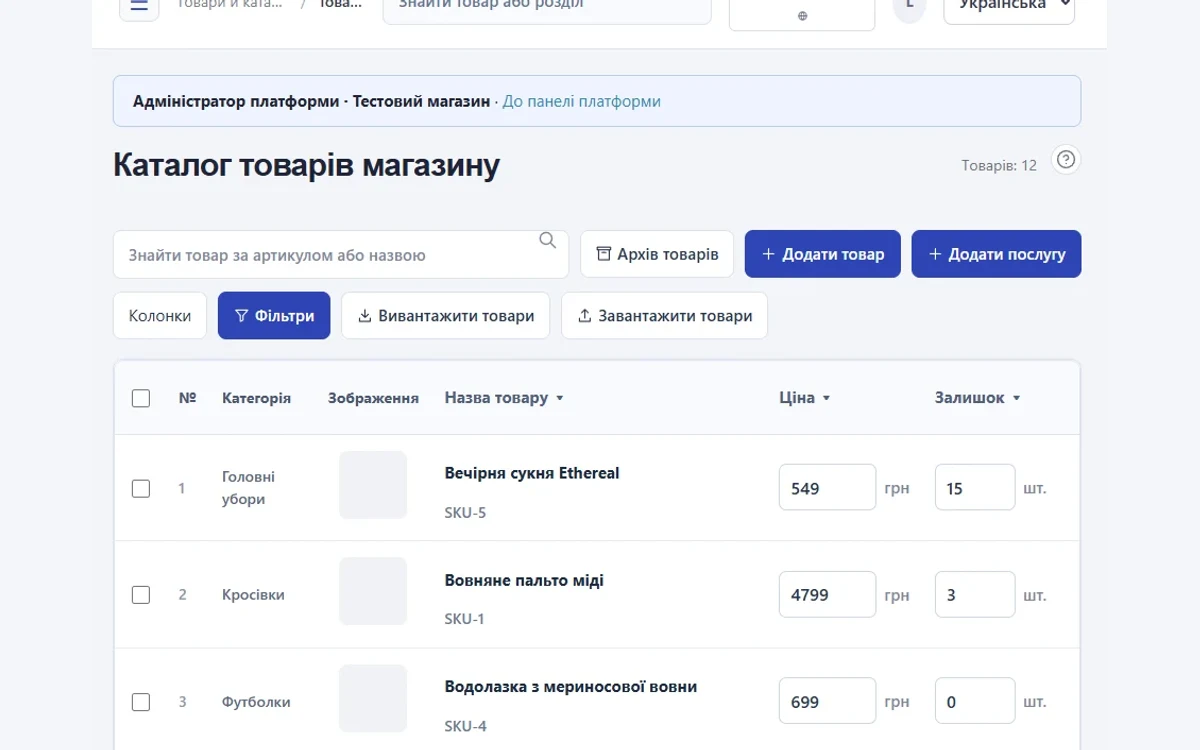
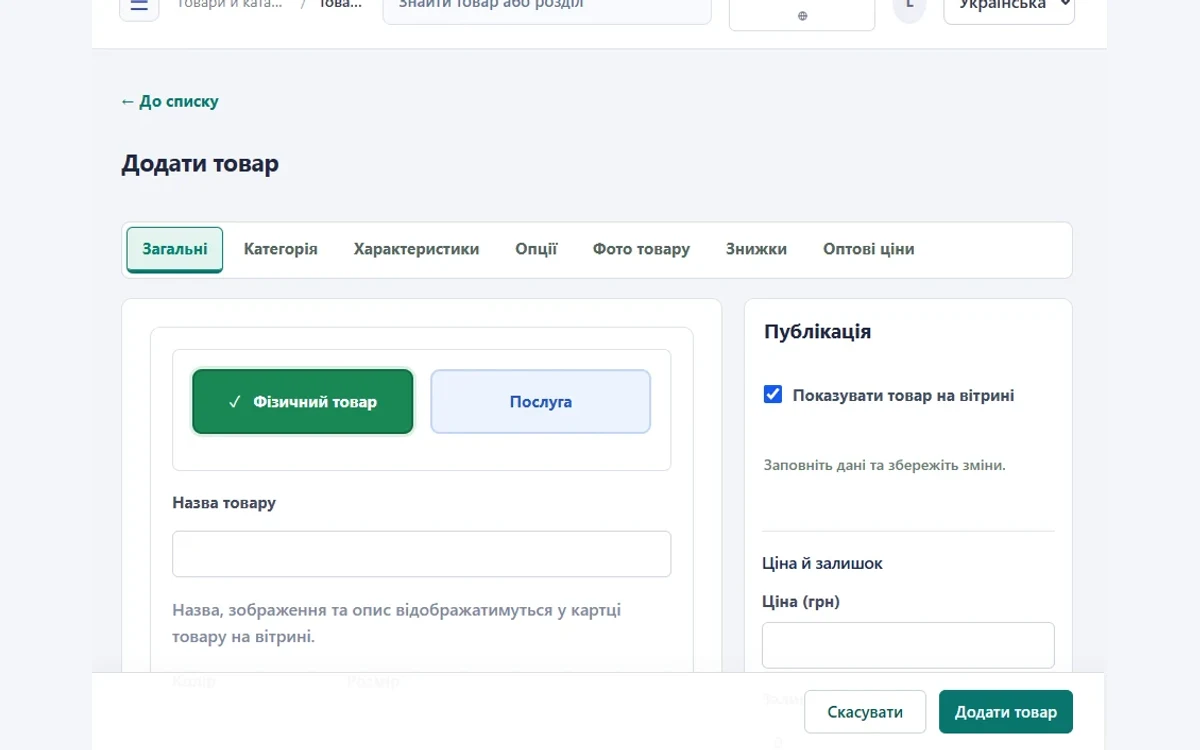
Відкрийте каталог товарів і натисніть кнопку додавання товару. Введіть назву, виберіть категорію, зазначте ціну та залишок. Додайте основне фото, на якому товар видно повністю. Якщо важливі деталі важко роздивитися, завантажте окремі фото цих деталей.
Заповніть характеристики та опції
У характеристиках зазначайте сталі відомості про товар, наприклад матеріал або об’єм. Опції використовуйте, коли покупець має зробити вибір, наприклад розмір або колір. Перевірте, що на вітрині доступні саме ті варіанти, які ви готові продати.
Перевірте картку на вітрині
Збережіть товар і, коли картка готова, зробіть її видимою на вітрині. Відкрийте її з телефона. Перевірте назву, ціну, фото та залишок. Додайте товар у кошик і звірте суму та вибраний варіант. Після цього можна заповнювати решту каталогу за тим самим зразком.
Приклад заповненої картки
Для рюкзака на 25 л створіть категорію «Рюкзаки» й додайте назву «Міський рюкзак Travel, 25 л». У короткому описі вкажіть, що поміщається всередину, наприклад ноутбук певної діагоналі, якщо ви це перевірили. Для основного фото покажіть рюкзак спереду, а на додаткових — спинку, застібки й внутрішні відділення.
Якщо один товар має кольори, поставте себе на місце покупця: чи зрозуміло, який колір вибрано зараз, і чи той самий колір відображається в кошику? Якщо товар продається в одному кольорі, достатньо вказати його в картці.
Якщо товар не видно на сайті
Перевірте видимість товару у вітрині, а також категорію, до якої його додано. Якщо картка відкривається за прямим посиланням, але її складно знайти через меню, перевірте навігацію каталогу й назву категорії.